Usb 3.0 port : usages, vitesses et compatibilités à connaître
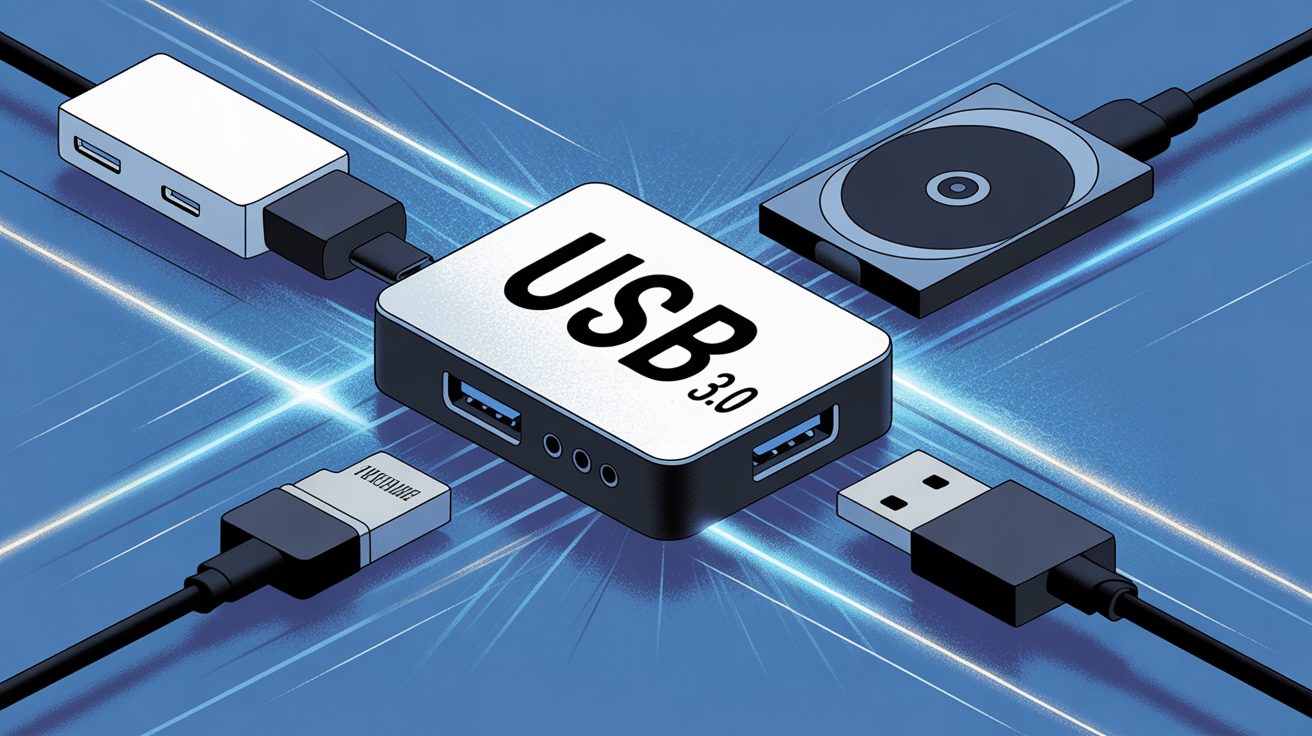
Les ports USB 3.0 équipent aujourd’hui la quasi-totalité des ordinateurs, mais leur potentiel reste sous-exploité par de nombreux utilisateurs. Reconnaissables à leur couleur bleue et au sigle « SS », ces ports offrent des vitesses de transfert jusqu’à dix fois supérieures à l’USB 2.0. Que vous souhaitiez copier des fichiers volumineux, alimenter un disque dur externe ou simplement mieux comprendre les différences entre USB 3.0, 3.1 et 3.2, ce guide vous apporte les réponses concrètes pour exploiter vos ports USB au quotidien.
Comprendre le port USB 3.0 et ce qu’il change au quotidien
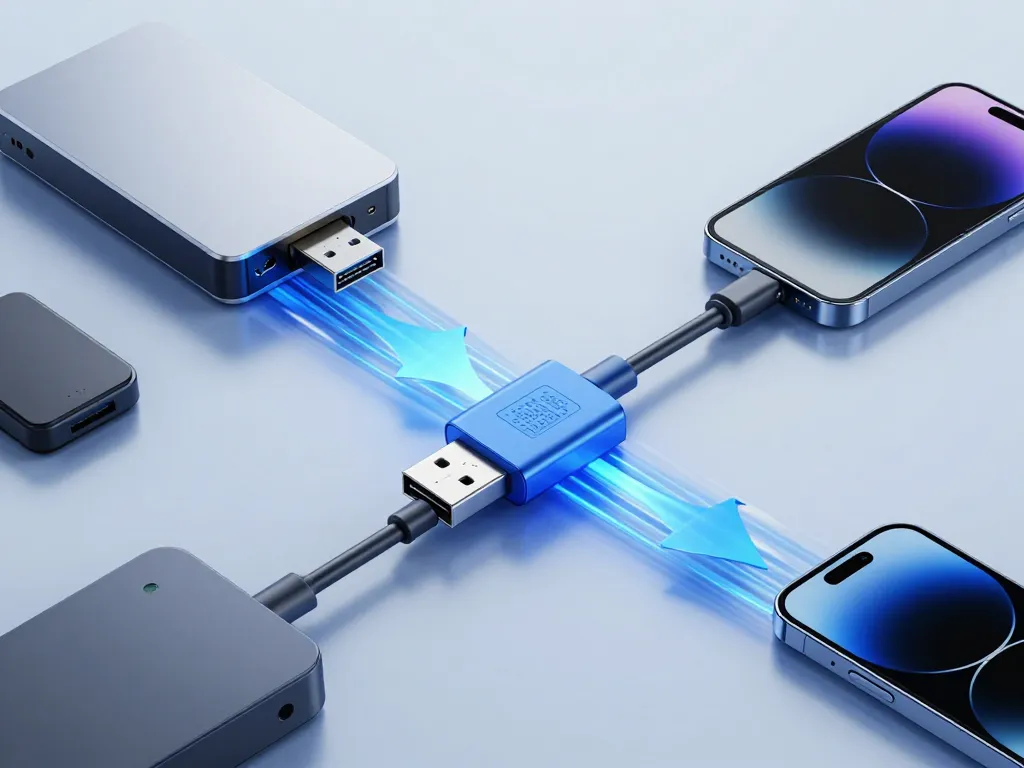
L’USB 3.0 a marqué un tournant en 2008 en multipliant par dix la vitesse de transfert théorique. Cette amélioration change réellement la donne pour le transfert de fichiers volumineux, l’utilisation de périphériques de stockage externes et l’alimentation d’appareils gourmands en énergie. Au-delà de la simple vitesse, cette norme apporte une meilleure gestion de l’alimentation et une efficacité énergétique accrue, rendant vos équipements plus performants et réactifs.
Comment reconnaître un port USB 3.0 sur votre PC ou votre ordinateur portable
Le moyen le plus simple pour identifier un port USB 3.0 consiste à regarder l’intérieur du port : une languette en plastique bleue signale généralement l’USB 3.0, contrairement au noir ou blanc de l’USB 2.0. Vous trouverez également le sigle « SS » (pour SuperSpeed) gravé à proximité du port, parfois accompagné d’un logo USB avec un éclair ou du chiffre « 3 ».
Sur les ordinateurs portables récents de marques comme Dell, Lenovo ou HP, certains fabricants abandonnent progressivement la couleur bleue au profit d’un design uniforme. Dans ce cas, consultez la documentation technique de votre appareil ou les spécifications de votre carte mère si vous possédez un PC fixe. Le gestionnaire de périphériques Windows ou les informations système sous macOS affichent également la version des contrôleurs USB installés.
Caractéristiques techniques clés : vitesse de transfert, alimentation et norme SuperSpeed
L’USB 3.0 affiche une vitesse théorique maximale de 5 Gbit/s, soit environ 625 Mo/s en conditions idéales. En comparaison, l’USB 2.0 plafonne à 480 Mbit/s (60 Mo/s), ce qui représente un écart considérable dans la pratique. Pour copier un fichier de 10 Go, comptez environ 3 minutes en USB 2.0 contre moins de 30 secondes en USB 3.0 avec un SSD externe performant.
Côté alimentation, l’USB 3.0 délivre jusqu’à 900 mA sous 5 volts, contre 500 mA pour l’USB 2.0. Cette capacité supplémentaire permet d’alimenter directement des disques durs externes 2,5 pouces sans bloc secteur additionnel, ou de recharger plus rapidement smartphones et tablettes. La norme introduit aussi une gestion bidirectionnelle des données, permettant de lire et d’écrire simultanément pour optimiser les performances.
En pratique, les débits réels dépendent de plusieurs facteurs : la qualité du câble USB 3.0, les capacités du périphérique connecté, le contrôleur USB de votre machine et même l’état de fragmentation de vos disques. Un disque dur mécanique externe atteindra rarement plus de 150 Mo/s même en USB 3.0, tandis qu’un SSD externe peut frôler les 450 Mo/s.
USB 3.0, USB 3.1 et USB 3.2 : quelles différences pratiques pour l’utilisateur
L’USB Implementers Forum (USB-IF) a créé une confusion majeure en renommant plusieurs fois les normes USB. L’USB 3.0 d’origine est devenu « USB 3.1 Gen 1 », puis « USB 3.2 Gen 1 ». Ces trois appellations désignent exactement la même chose : 5 Gbit/s de vitesse maximale. Cette décision visait à simplifier la communication, mais a produit l’effet inverse pour les consommateurs.
| Ancienne appellation | Nouvelle appellation 2025 | Vitesse maximale |
|---|---|---|
| USB 3.0 | USB 3.2 Gen 1 | 5 Gbit/s |
| USB 3.1 Gen 2 | USB 3.2 Gen 2 | 10 Gbit/s |
| — | USB 3.2 Gen 2×2 | 20 Gbit/s |
Pour l’utilisateur moyen, la différence se ressent principalement avec des périphériques très rapides comme les SSD externes haut de gamme. Un SSD SATA externe saturera déjà un port USB 3.0 classique. En revanche, les SSD NVMe externes nécessitent USB 3.2 Gen 2 (10 Gbit/s) ou supérieur pour exprimer leur plein potentiel. Si vous transférez régulièrement des dizaines de gigaoctets de vidéos 4K ou de projets photo RAW, la différence de vitesse devient tangible.
Bien choisir et utiliser un port USB 3.0 selon vos besoins
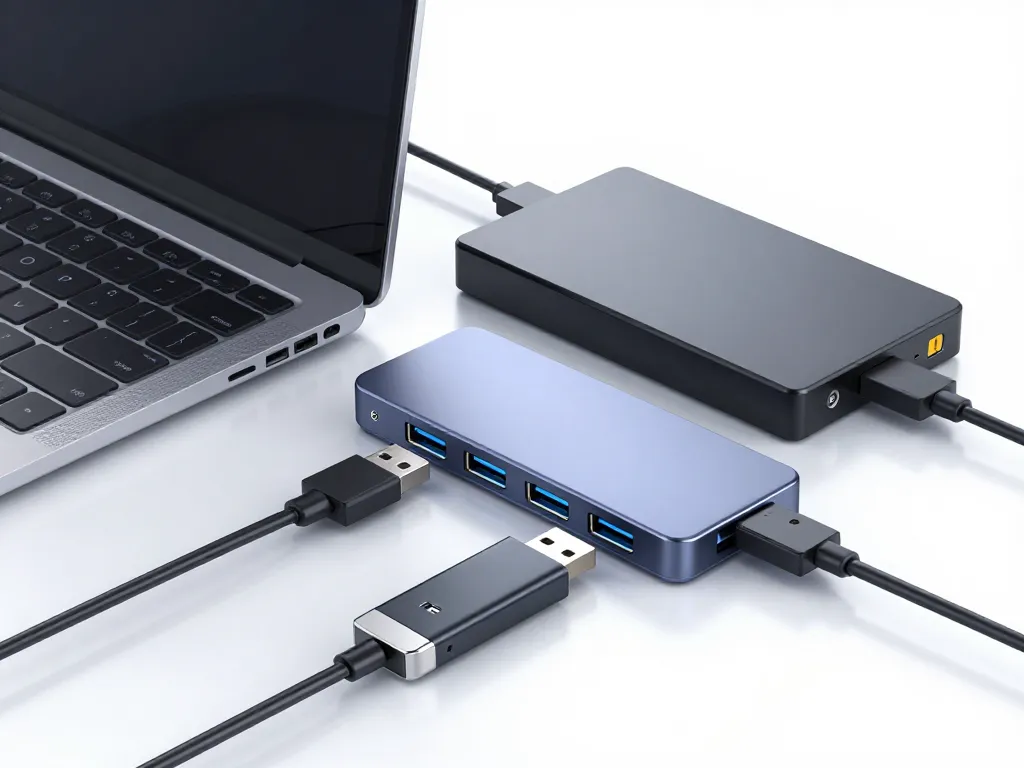
Tous les ports ne se valent pas pour tous les usages. Comprendre quel périphérique tire vraiment parti de l’USB 3.0 vous évite de perdre du temps et vous aide à mieux organiser vos branchements, surtout si votre ordinateur mélange ports USB 2.0 et 3.0.
Pour quels périphériques un port USB 3.0 fait vraiment la différence ?
Les périphériques de stockage constituent le premier domaine où l’USB 3.0 transforme l’expérience utilisateur. Une clé USB 3.0 comme la SanDisk Extreme Pro ou la Samsung BAR Plus peut atteindre 400 Mo/s en lecture, rendant les sauvegardes ou le transfert de bibliothèques multimédias beaucoup plus rapides. Les disques durs externes de 1 To ou plus profitent également de la bande passante accrue pour les copies volumineuses.
Les SSD externes représentent le cas d’usage optimal : des modèles comme le Samsung T7 ou le Crucial X6 exploitent pleinement les 5 Gbit/s de l’USB 3.0. Monter une bibliothèque de jeux vidéo ou éditer des vidéos directement depuis un SSD externe devient fluide, là où l’USB 2.0 causerait des ralentissements insupportables.
À l’inverse, pour une souris Logitech, un clavier mécanique ou une imprimante HP standard, l’USB 2.0 suffit amplement. Ces périphériques échangent peu de données et ne saturent jamais la bande passante disponible. Vous pouvez donc les brancher sur vos ports USB 2.0, réservant les ports USB 3.0 pour les équipements exigeants. Les webcams et casques audio fonctionnent également correctement en USB 2.0, sauf pour les modèles haut de gamme avec flux vidéo 4K non compressés.
Quel port USB utiliser pour un disque dur externe ou un SSD performant ?
Pour un disque dur mécanique externe classique, un port USB 3.0 permet de réduire drastiquement les temps de copie par rapport à l’USB 2.0. Un transfert qui prenait 15 minutes s’effectue en 3 à 4 minutes. Branchez toujours votre disque directement sur un port USB 3.0 de votre PC plutôt que sur un hub bon marché qui pourrait limiter les performances.
Si vous possédez un SSD externe moderne, privilégiez systématiquement les ports USB 3.0 minimum. Les modèles récents comme le WD My Passport SSD ou le SanDisk Extreme Portable exploitent les 450-500 Mo/s que permet l’USB 3.0. Sur ces appareils, utiliser un port ou un câble USB 2.0 reviendrait à brider volontairement leurs capacités.
Vérifiez également que votre câble est certifié USB 3.0, reconnaissable au marquage bleu sur les connecteurs ou à l’indication « SuperSpeed » sur le câble lui-même. Un câble USB 2.0 standard limitera mécaniquement les vitesses, même entre deux appareils USB 3.0. Les câbles de qualité médiocre ou trop longs (au-delà de 2 mètres) peuvent aussi dégrader les performances ou causer des déconnexions intempestives.
Un port USB 3.0 est-il utile pour un écran, un dock ou une station d’accueil ?
Les stations d’accueil modernes comme les Dell WD19 ou les HP Thunderbolt Dock utilisent l’USB 3.0 ou supérieur pour véhiculer simultanément vidéo, données et alimentation. Dans cette configuration, la bande passante élevée devient indispensable pour maintenir un affichage stable en Full HD ou supérieur tout en permettant le transfert de fichiers et la connexion de périphériques supplémentaires.
Certains écrans portables USB alimentés par DisplayLink nécessitent également un port USB 3.0 pour fonctionner correctement. La technologie DisplayLink compresse le flux vidéo et le transmet via USB, consommant une partie significative de la bande passante disponible. Un port USB 2.0 limiterait la résolution ou le taux de rafraîchissement.
Avant d’acheter un dock ou une station d’accueil, vérifiez toujours les spécifications techniques : nombre de ports, puissance de charge, résolution vidéo supportée et protocoles utilisés (DisplayLink, USB Alt Mode, Thunderbolt). Tous les ports USB-C ne supportent pas les mêmes fonctionnalités, même s’ils sont physiquement identiques.
Compatibilité, dépannage et limites des ports USB 3.0
Malgré sa maturité, l’USB 3.0 soulève encore des questions de compatibilité et peut parfois poser des problèmes de fonctionnement. Comprendre ces limites vous aide à identifier rapidement la source d’un dysfonctionnement et à y remédier efficacement.
Un port USB 3.0 est-il compatible avec vos anciens câbles et appareils USB 2.0 ?
La rétrocompatibilité constitue l’un des points forts de l’USB 3.0 : vous pouvez brancher n’importe quel périphérique USB 2.0 ou même USB 1.1 sans le moindre risque. Le connecteur USB-A conserve la même forme physique, et le protocole gère automatiquement la négociation de vitesse entre l’appareil et le port.
En revanche, la chaîne de connexion fonctionnera toujours à la vitesse du maillon le plus lent. Si vous branchez un ancien disque dur USB 2.0 sur un port USB 3.0 via un câble USB 2.0, les transferts plafonneront à 480 Mbit/s. De même, intercaler un hub USB 2.0 entre votre port USB 3.0 et votre SSD externe annule complètement l’avantage de vitesse.
Cette compatibilité bidirectionnelle s’applique aussi dans l’autre sens : un périphérique USB 3.0 fonctionne sur un vieux port USB 2.0, mais à vitesse réduite. C’est pratique pour assurer une compatibilité maximale, mais frustrant si vous ne réalisez pas que vous perdez les bénéfices de votre matériel récent à cause d’un port obsolète.
Pourquoi votre port USB 3.0 semble fonctionner lentement malgré la norme SuperSpeed ?
Si vos vitesses de transfert restent décevantes malgré un port USB 3.0, plusieurs coupables potentiels méritent investigation. Le premier suspect est souvent le périphérique lui-même : une clé USB bon marché estampillée « USB 3.0 » peut afficher des performances médiocres en écriture, parfois à peine meilleures que l’USB 2.0. Les fabricants communiquent généralement sur la vitesse de lecture maximale, mais la vitesse d’écriture reste souvent bien inférieure.
Un câble USB de mauvaise qualité ou trop long constitue le deuxième facteur limitant. Les câbles non certifiés ou endommagés provoquent des pertes de signal et forcent le port à réduire la vitesse pour maintenir la stabilité. Privilégiez des câbles de marques reconnues comme Anker, AmazonBasics ou Belkin, et évitez les longueurs supérieures à 2 mètres sans amplification.
Les pilotes de contrôleur USB obsolètes représentent une autre cause fréquente de sous-performance. Sous Windows, accédez au Gestionnaire de périphériques, développez « Contrôleurs de bus USB » et vérifiez que vos pilotes sont à jour. Les fabricants comme Intel, AMD ou ASMedia publient régulièrement des mises à jour améliorant les performances et la stabilité.
Enfin, les ports USB 3.0 situés à l’avant de certains boîtiers PC sont parfois mal câblés ou connectés à un hub interne qui limite les débits. Les ports situés directement sur la carte mère, à l’arrière du PC, offrent généralement de meilleures performances car ils bénéficient d’une connexion directe au contrôleur.
Problèmes fréquents de ports USB 3.0 : coupures, non-détection et alimentation insuffisante
Les déconnexions intempestives d’un périphérique USB 3.0 proviennent souvent d’un problème d’alimentation. Certains disques durs externes 2,5 pouces consomment près de 900 mA, frôlant la limite du port. Si votre ordinateur portable fonctionne sur batterie ou si plusieurs périphériques sont branchés simultanément, l’alimentation peut devenir insuffisante. Utilisez un hub USB 3.0 alimenté avec adaptateur secteur pour les configurations exigeantes.
La non-détection d’un périphérique peut résulter d’un port physiquement endommagé. Inspectez l’intérieur du port à la recherche de broches tordues ou de débris. Un simple coup de bombe à air comprimé résout parfois le problème. Si vous avez forcé lors d’un branchement, la languette en plastique interne peut être déplacée, empêchant le contact correct des connecteurs.
Sous Windows, la gestion d’alimentation USB peut désactiver automatiquement les ports pour économiser l’énergie. Accédez aux Propriétés de chaque hub USB racine dans le Gestionnaire de périphériques et décochez l’option « Autoriser l’ordinateur à éteindre ce périphérique pour économiser l’énergie ». Cette manipulation stabilise souvent les périphériques qui se déconnectent aléatoirement.
Les câbles trop longs ou de mauvaise qualité causent également des problèmes de détection ou des coupures. Au-delà de 1,5 mètre, privilégiez systématiquement des câbles actifs (avec amplification intégrée) ou envisagez un câble d’extension USB 3.0 de qualité certifiée pour maintenir l’intégrité du signal sur de longues distances.
Anticiper l’avenir : USB 3.0, USB-C et évolutions de vos équipements
L’USB 3.0 traditionnel avec connecteur USB-A reste omniprésent en 2025, mais cohabite désormais avec l’USB-C qui s’impose progressivement comme nouveau standard. Comprendre cette transition vous aide à faire les bons choix d’équipement pour les années à venir.
Comment l’USB 3.0 s’intègre dans l’écosystème moderne dominé par l’USB-C
L’USB-C désigne uniquement la forme physique du connecteur, réversible et plus compact. Derrière ce connecteur peut se cacher de l’USB 2.0, de l’USB 3.0 (renommé USB 3.2 Gen 1), de l’USB 3.1 (USB 3.2 Gen 2) ou même du Thunderbolt 3 ou 4. Un port USB-C n’est donc pas automatiquement plus rapide qu’un port USB 3.0 classique de type A.
Les MacBook récents d’Apple, les ultraportables Dell XPS ou les Lenovo ThinkPad X1 misent principalement sur l’USB-C, mais de nombreux périphériques utilisent encore des connecteurs USB-A. Des adaptateurs USB-C vers USB-A permettent la transition, mais vérifiez qu’ils supportent les vitesses USB 3.0 pour ne pas brider vos transferts. Des marques comme Anker, uni ou Cable Matters proposent des adaptateurs fiables maintenant les performances.
L’avantage majeur de l’USB-C réside dans sa polyvalence : un seul port peut gérer données, vidéo et alimentation jusqu’à 100W. Cette convergence simplifie considérablement les configurations de bureaux mobiles, mais nécessite une bonne compréhension des capacités réelles de chaque port, souvent indiquées par des pictogrammes près du connecteur.
Faut-il encore privilégier des ports USB 3.0 lors de l’achat de nouveaux matériels ?
Pour un PC fixe ou un ordinateur portable acheté en 2025, disposer d’au moins deux ou trois ports USB 3.0 de type A reste pertinent. Ces ports assurent une compatibilité immédiate avec la majorité des périphériques existants sans nécessiter d’adaptateur. Un clavier mécanique, une souris gaming ou un disque dur externe fonctionnent immédiatement, sans jongler avec les dongles.
L’idéal consiste à viser une configuration mixte : quelques ports USB-A en USB 3.0 pour la compatibilité, et au moins un ou deux ports USB-C modernes (USB 3.2 Gen 2 ou Thunderbolt) pour les besoins futurs et les périphériques récents. Cette approche offre le meilleur équilibre entre praticité immédiate et préparation aux évolutions technologiques.
Sur les cartes mères pour PC fixe comme les Asus ROG ou MSI MAG, les fabricants maintiennent généralement quatre à six ports USB-A en USB 3.0 à l’arrière, complétés par des ports USB-C et parfois Thunderbolt. Cette abondance de connectique élimine la frustration des ordinateurs portables ultra-fins qui sacrifient parfois la connectivité au profit de la finesse.
Optimiser vos équipements existants avec hubs, adaptateurs et câbles USB 3.0 adaptés
Un hub USB 3.0 alimenté représente un investissement judicieux si vous manquez de ports. Les modèles d’Anker, TP-Link ou Sabrent proposent quatre à sept ports USB 3.0 pour 25 à 40 euros, avec un adaptateur secteur qui garantit une alimentation stable même avec plusieurs disques durs branchés simultanément. Évitez les hubs passifs bon marché qui partagent l’alimentation entre tous les ports et provoquent des déconnexions.
Pour les câbles USB 3.0, privilégiez systématiquement des modèles certifiés avec un blindage correct. Un câble de qualité coûte entre 8 et 15 euros mais garantit les performances et la durabilité. Les câbles tressés de marques comme UGREEN, Cable Matters ou AmazonBasics résistent mieux aux pliures répétées que les modèles premiers prix.
Les adaptateurs USB-C vers USB-A permettent de connecter vos nouveaux périphériques USB-C sur d’anciens ports USB 3.0. Inversement, un adaptateur USB-A vers USB-C transforme votre SSD externe USB 3.0 classique en périphérique compatible avec les MacBook ou ultraportables récents. Assurez-vous que ces adaptateurs supportent explicitement l’USB 3.0 pour maintenir les débits, car certains modèles bon marché se limitent à l’USB 2.0.
Enfin, si votre PC fixe dispose d’en-têtes USB 3.0 inutilisés sur la carte mère, un kit de façade avec ports USB 3.0 pour baie 5,25 pouces ou 3,5 pouces vous donne un accès pratique en face avant. Ces kits coûtent entre 15 et 30 euros et transforment radicalement le confort d’utilisation quotidien en évitant de se pencher derrière le boîtier à chaque branchement.

- Filtres, salaires affichés et alertes : comment trouver un emploi cadre plus vite - 23 août 2026
- Créer son entreprise en Afrique : choisir le bon pays, le bon visa et éviter les erreurs coûteuses - 22 août 2026
- ITT assurance emprunteur : 90 jours de franchise, 1 095 jours de prise en charge et les clauses à vérifier - 22 août 2026